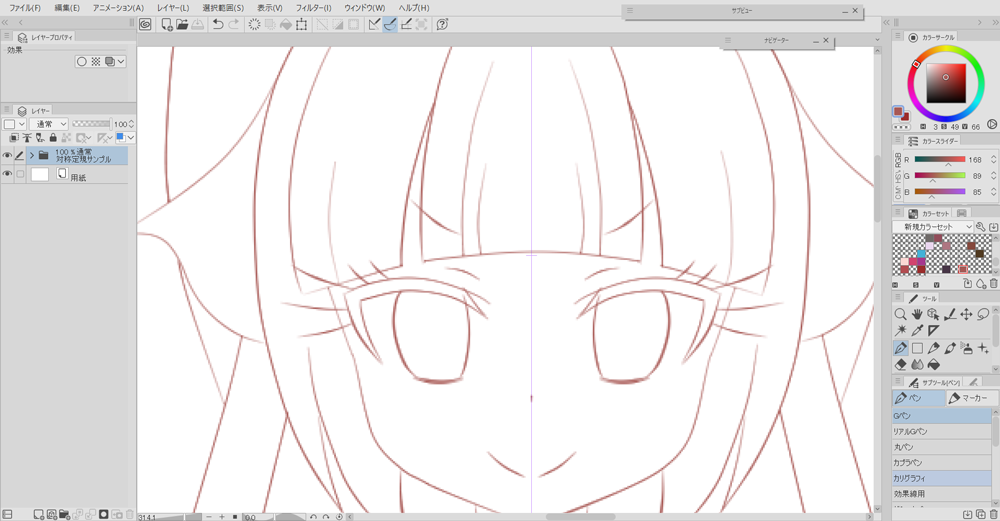
Clip Studio 対称定規を別レイヤーでも同じ位置に表示させる方法 ゆずゆろぐ
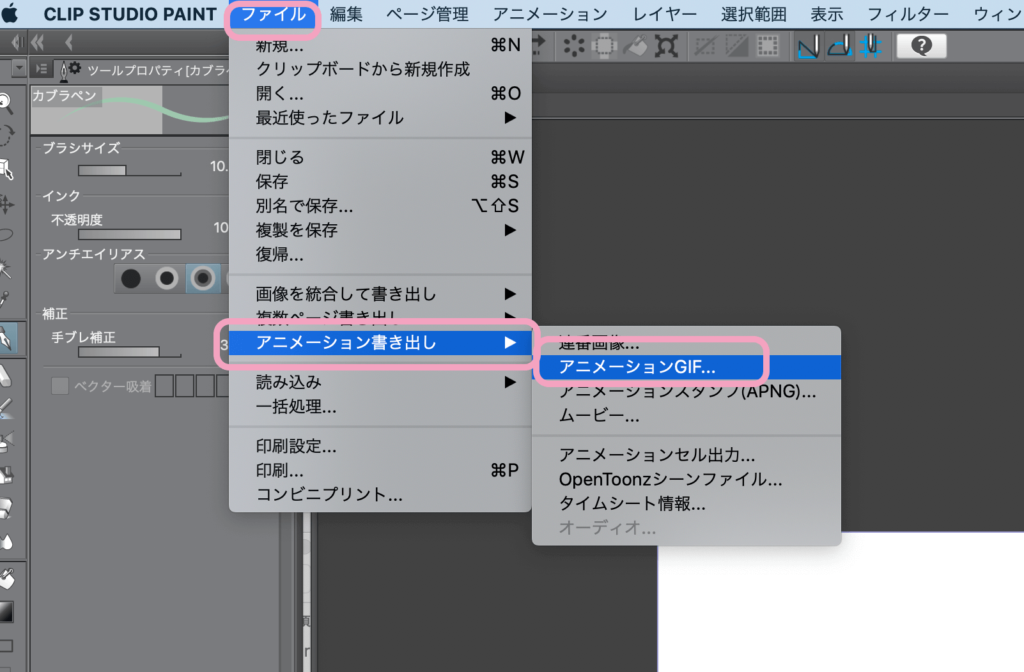
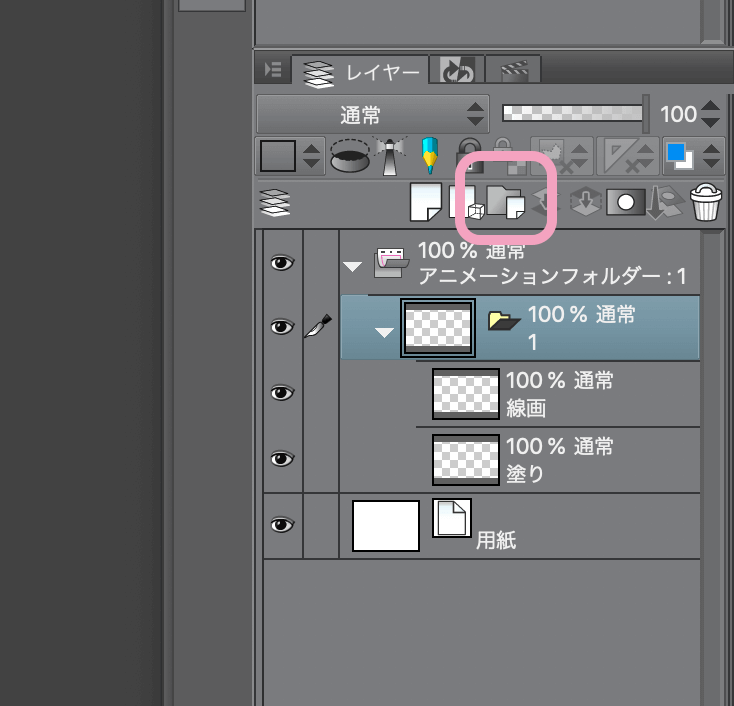
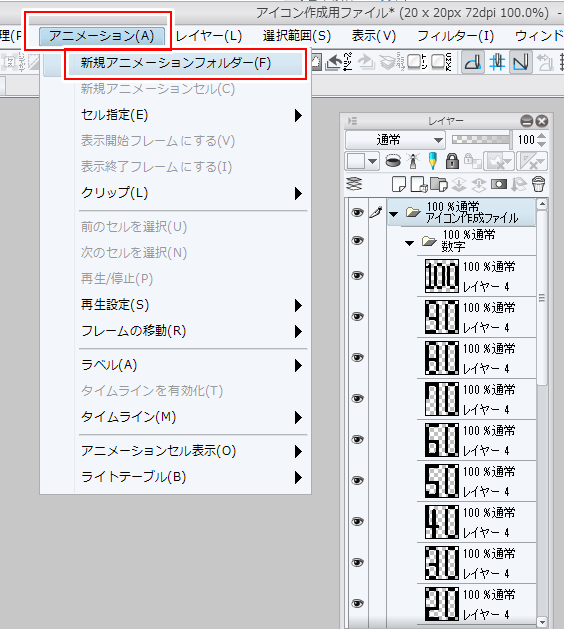
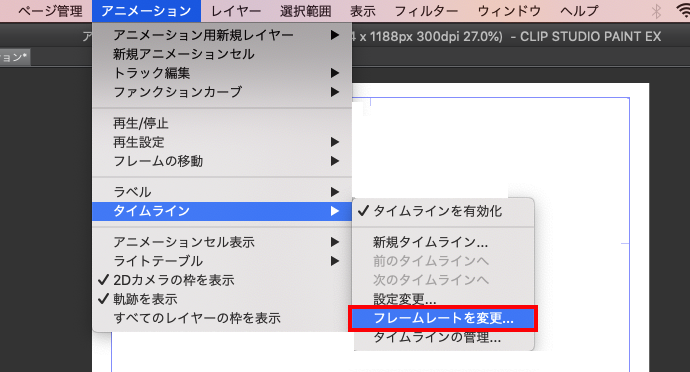
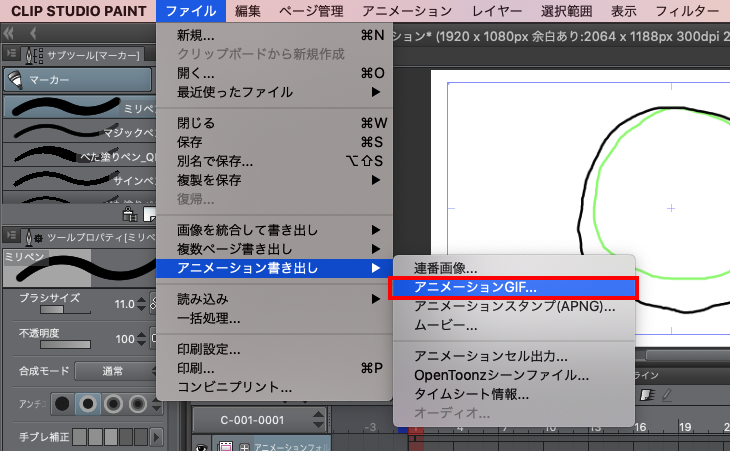
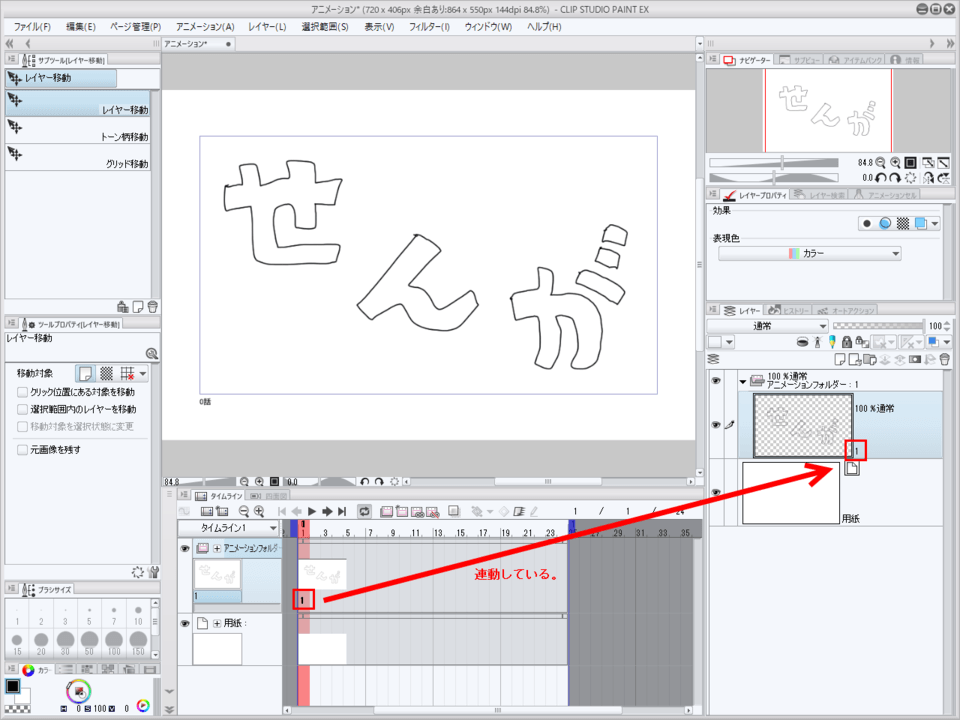
今回はイラスト・漫画制作ソフトclip studio paint(クリップスタジオペイント)のお試し版といえるclip studio paint debut(クリップスタジオペイント デビュー)の機能紹介、主に製品版(ex/pro)にできてdebutできない機能を紹介させていただきます。4 アニメーション用のキャンバスが作成されます。 同時に、アニメーションフォルダーとアニメーションセルが1つずつ作成されます。 tips:テンプレートを活用しよう clip studio paintでは、キャンバス内のレイヤー構成を、テンプレート素材として登録でき
クリップスタジオ アニメーション レイヤー
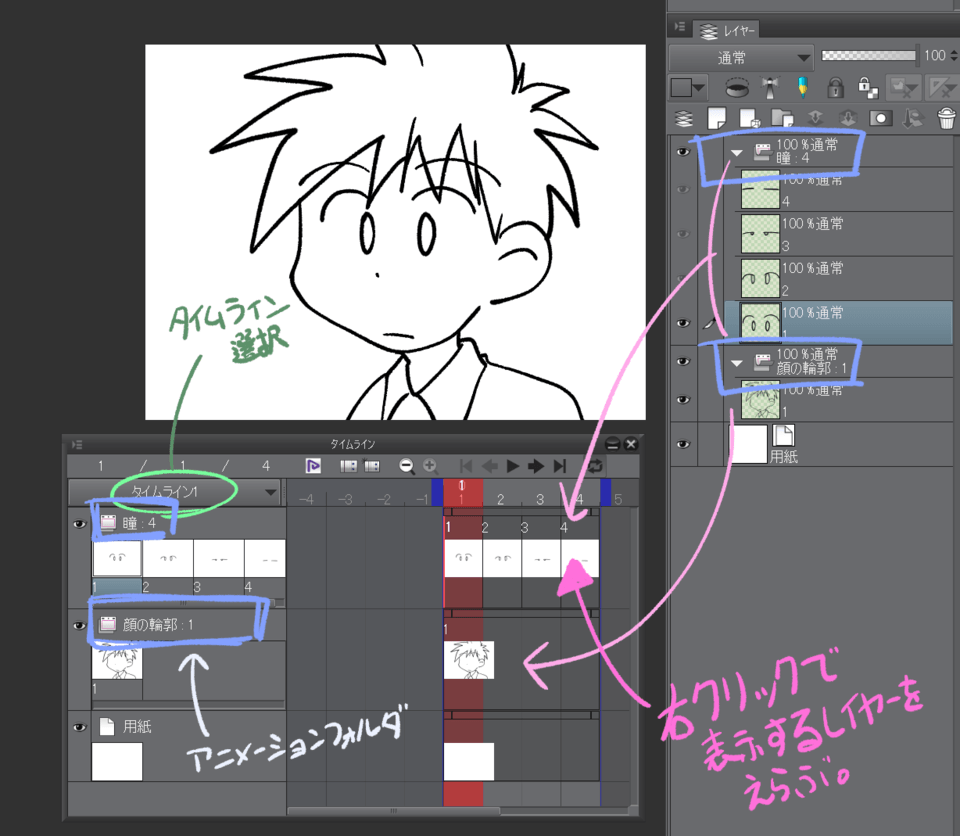
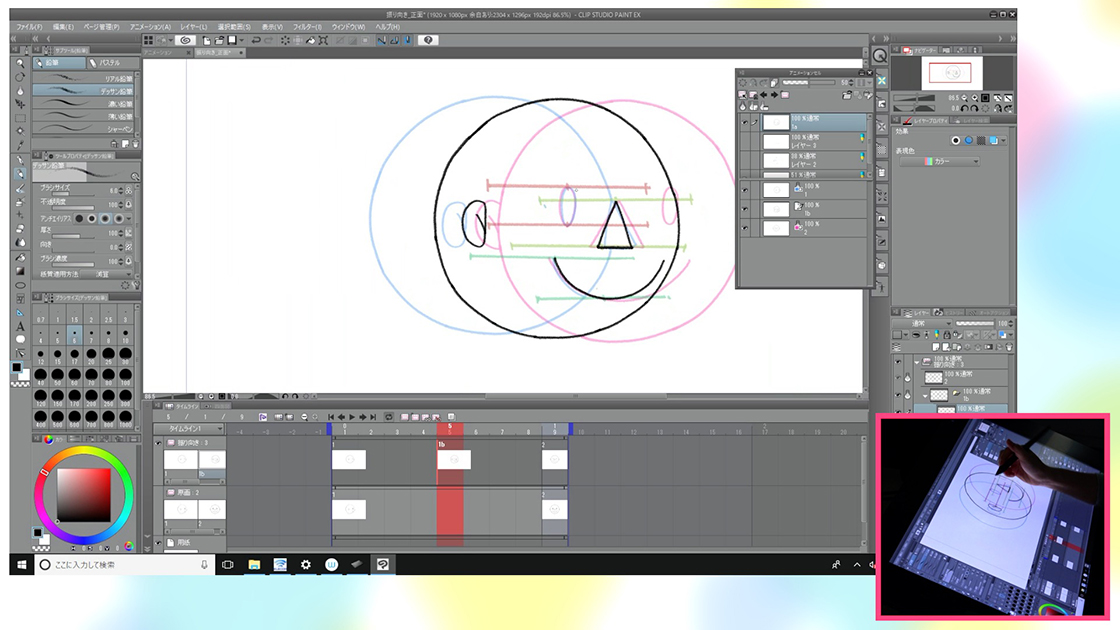
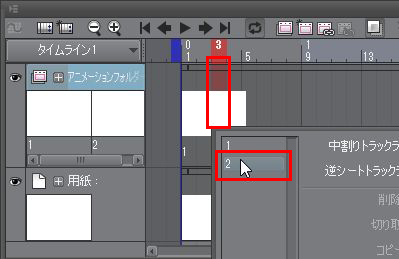
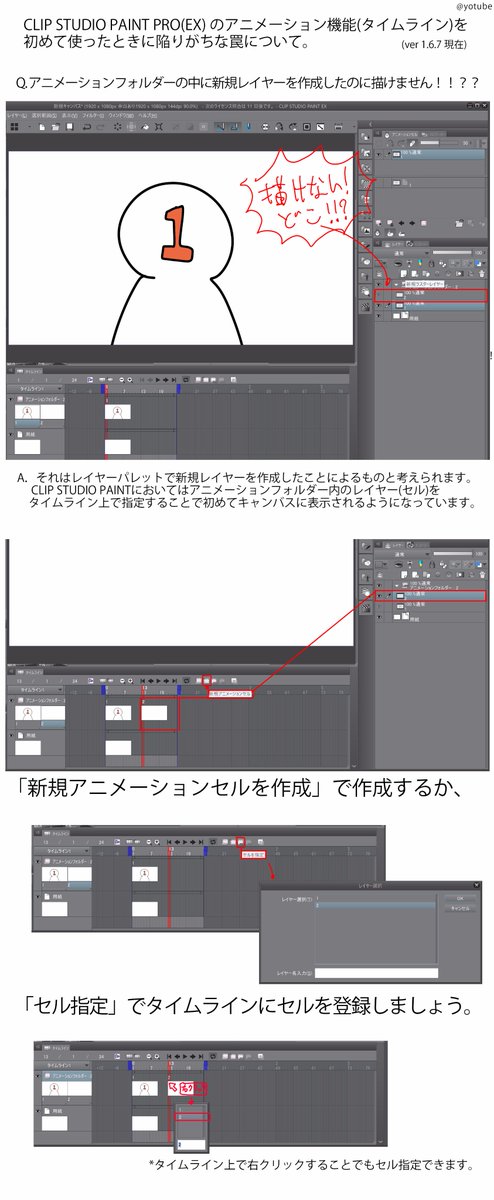
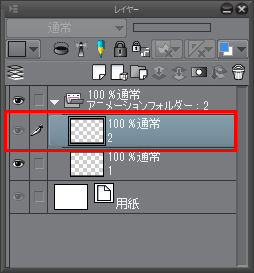
クリップスタジオ アニメーション レイヤー- アニメーションフォルダ内でのレイヤーフォルダについて レイヤーフォルダを1つのセルとして認識してもらえません。 中にセルレイヤーや通常レイヤーを入れても描画も表示も出来ない 状態です。 どのようにすればよろしいでしょうか? ※ ヘルプ アニメーション機能の基礎知識 "アニメーションの作り方 #1" by ClipStudioOfficial この記事では、CLIP STUDIO PAINTでアニメーション作成をするための、基本機能、用語を解説します。作りたいアニメーションの種類にかかわらず、必要になる知識です。是非一度、確認してみてく
クリスタでアニメーションの作り方と使い方 長いアニメも Reach Rh Com
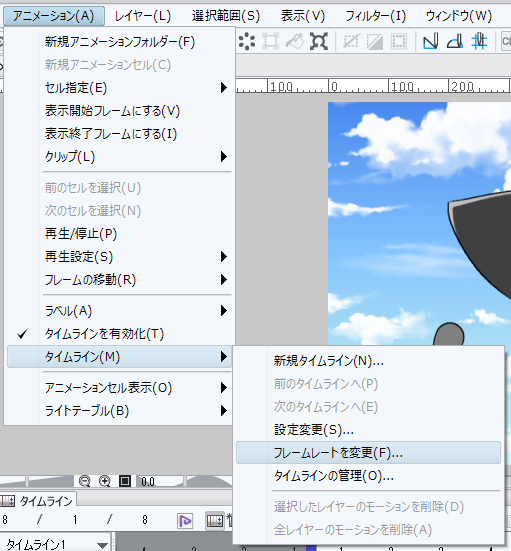
CLIP サポート担当 さん 0246 アニメーションフォルダ内のレイヤー同士を結合する場合、 アニメーションメニュー→ タイムラインを有効化を一旦 OFFの状態にして下さい。 その後画像の一部を選択してレイヤーをコピーあるいは切り取りし レイヤーを使い方! 投稿日:16年12月21日 クリップスタジオ初心者や、画像ソフト自体が初めてという超初心者のためのクリスタ講座! 今回は、初めてのレイヤー! の、使い方を説明するぞ♪ レイヤーは使い方ですごく便利に使えるので、ぜひWacomのペンタブレットを比較してみた(Intuos/Intuos Pro/Cintiqシリーズ) Photoshopで筆圧感知しなくなってた! ので治す方法を調べた;
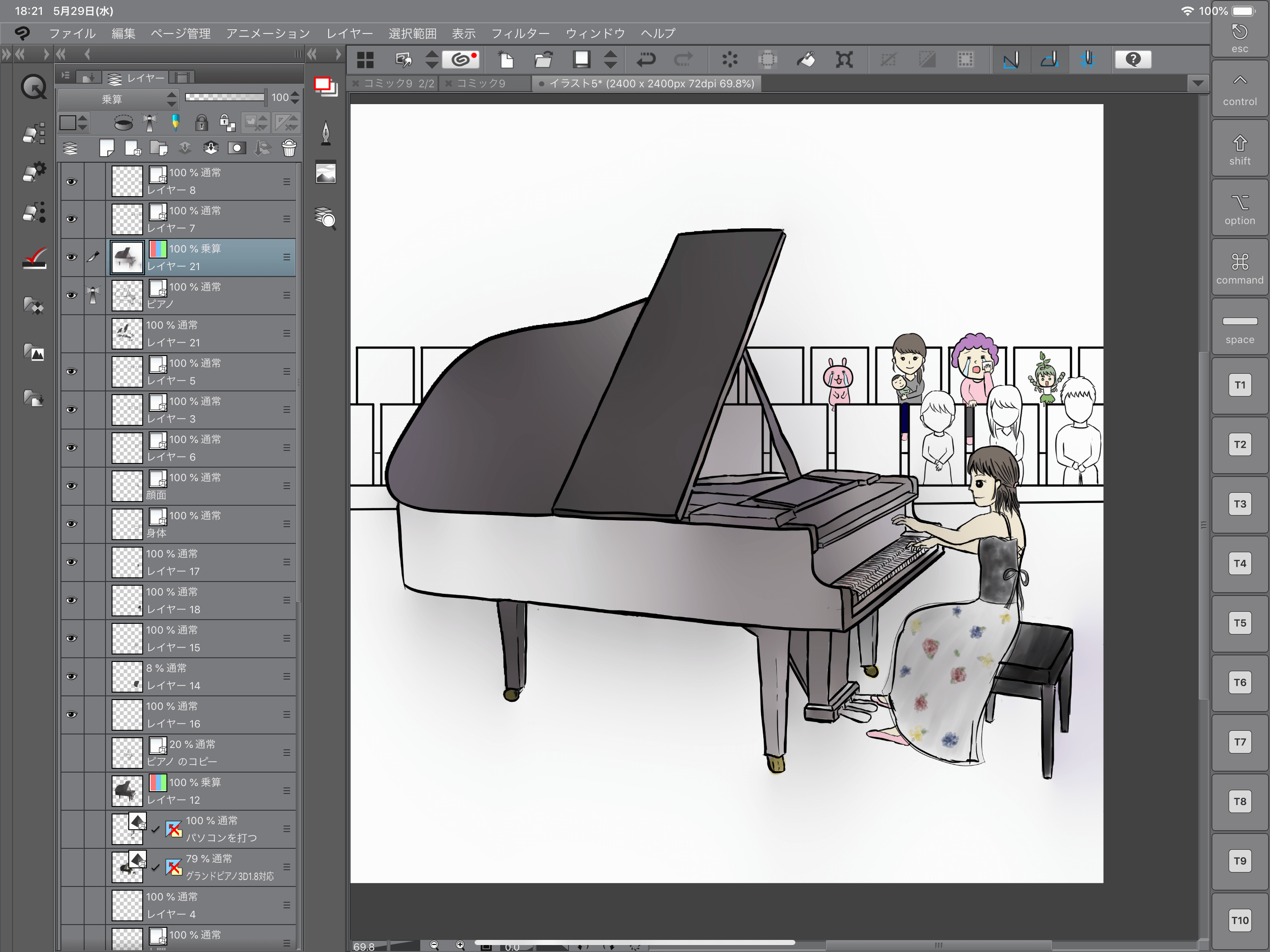
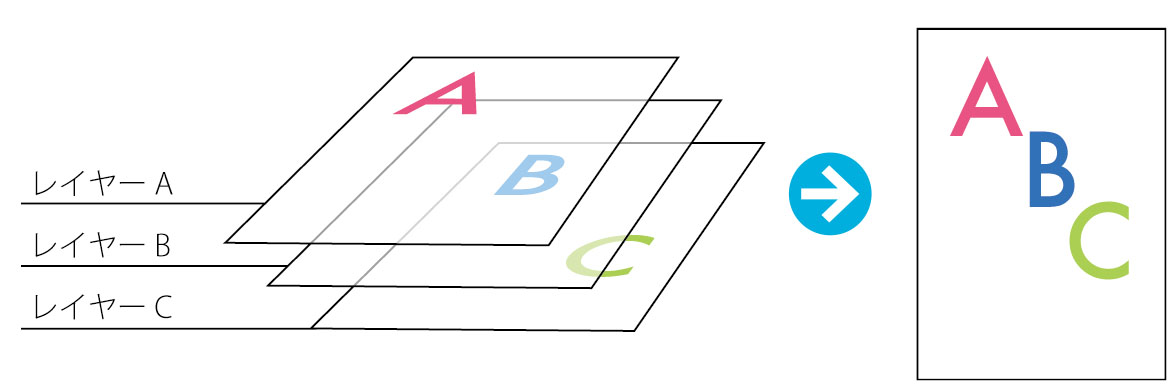
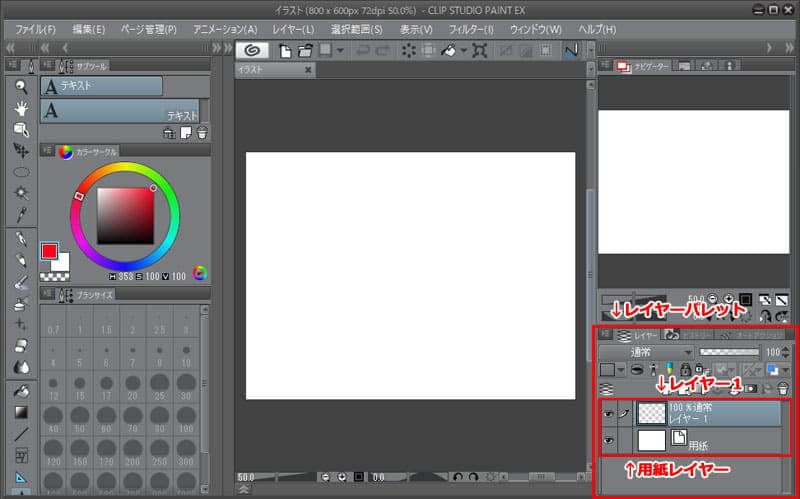
2Dアニメーション作成ソフトCACANiに関する記事、CLIP STUDIO PAINT、Live2Dに関する記事があります。 iPad版のクリップスタジオペイントでアニメを作ろう1 うごくイラストとアニメーションの違い レイヤーパレット レイヤーとはキャンバス内に作られる 「層」 のようなものです。 絵を細かく分けて描いておくことであとから直したい部分だけを調整したり、髪や服の色だけ変えたりといったことも自由に行なえます。 ハシケン 今回はクリップスタジオのレイヤーの質問全てのレイヤーを反転するのではなく、選択中のレイヤーのみを反転させるにはどうしたらいいでしょうか? 回答編集メニュー→変形→左右反転で、選択中のレイヤーのみを反転させることができます。 1.反転したいレイヤーを選択します。 2.編集メニュー→変形→左右反転を
クリップスタジオ アニメーション レイヤーのギャラリー
各画像をクリックすると、ダウンロードまたは拡大表示できます
 |  |  |
 |  | |
 |  | |
「クリップスタジオ アニメーション レイヤー」の画像ギャラリー、詳細は各画像をクリックしてください。
 |  |  |
 |  |  |
 |  |  |
「クリップスタジオ アニメーション レイヤー」の画像ギャラリー、詳細は各画像をクリックしてください。
 |  |  |
 |  |  |
 |  |  |
「クリップスタジオ アニメーション レイヤー」の画像ギャラリー、詳細は各画像をクリックしてください。
 |  | |
 |  |  |
 |  |  |
「クリップスタジオ アニメーション レイヤー」の画像ギャラリー、詳細は各画像をクリックしてください。
 |  |  |
 |  |  |
 |  |  |
「クリップスタジオ アニメーション レイヤー」の画像ギャラリー、詳細は各画像をクリックしてください。
 |  |  |
 |  |  |
 |  |  |
「クリップスタジオ アニメーション レイヤー」の画像ギャラリー、詳細は各画像をクリックしてください。
 |  |  |
 |  | |
 |  | |
「クリップスタジオ アニメーション レイヤー」の画像ギャラリー、詳細は各画像をクリックしてください。
 |  |  |
 | | |
 |  |  |
「クリップスタジオ アニメーション レイヤー」の画像ギャラリー、詳細は各画像をクリックしてください。
 |  |  |
 |  |  |
 |  | |
「クリップスタジオ アニメーション レイヤー」の画像ギャラリー、詳細は各画像をクリックしてください。
 |  |  |
 |  |  |
 |  |  |
「クリップスタジオ アニメーション レイヤー」の画像ギャラリー、詳細は各画像をクリックしてください。
 |  |  |
 |  |  |
 |  |  |
「クリップスタジオ アニメーション レイヤー」の画像ギャラリー、詳細は各画像をクリックしてください。
 |  | |
 |  |
レイヤー管理とレイヤーの使い分けがしっかり出来ているクリスタ民は、大きな効果を発揮します。 がつがつ「ラスターレイヤー」を追加して描いているクリスタ民には、不要です。 59アニメーションセル アニメーションセルの管理をするウィンドウ。 目次 1 CLIP STUDIO PAINT (クリップスタジオペイント)でアニメーションさせる為の準備 2 CLIP STUDIO PAINT (クリップスタジオペイント)で動画を読み込む 3 CLIP STUDIO PAINT (クリップスタジオペイント)のレイヤープロパティで動画をコミック調に変換 4 CLIP STUDIO PAINT


0 件のコメント:
コメントを投稿